一、NAS是什么
NAS(Network Attached Storage)即网络附加存储,是一种通过网络连接的专用数据存储设备。它本质上是一个带有网络接口的存储服务器,可将分散在不同设备中的数据集中存储和管理,并通过网络为多台设备提供数据访问服务。 NAS 还可以为企业提供高效协作、数据安全保障、成本优化等多方面的价值,是企业数据管理和信息化建设中不可或缺的重要组成部分。
二、康田NAS的基本设置
康田NAS的设置信息:
设备名称:KT(群辉DS224+)
访问方式:\\KT
管理员账号:kangtian
管理员密码:******
外网访问网址:https://quickconnect.cn/kangtian
RAID类别:RAID1(两个硬盘容错-总容量1.8T)
设置的固定IP:192.168.1.100
三、1级目录及账号权限设置
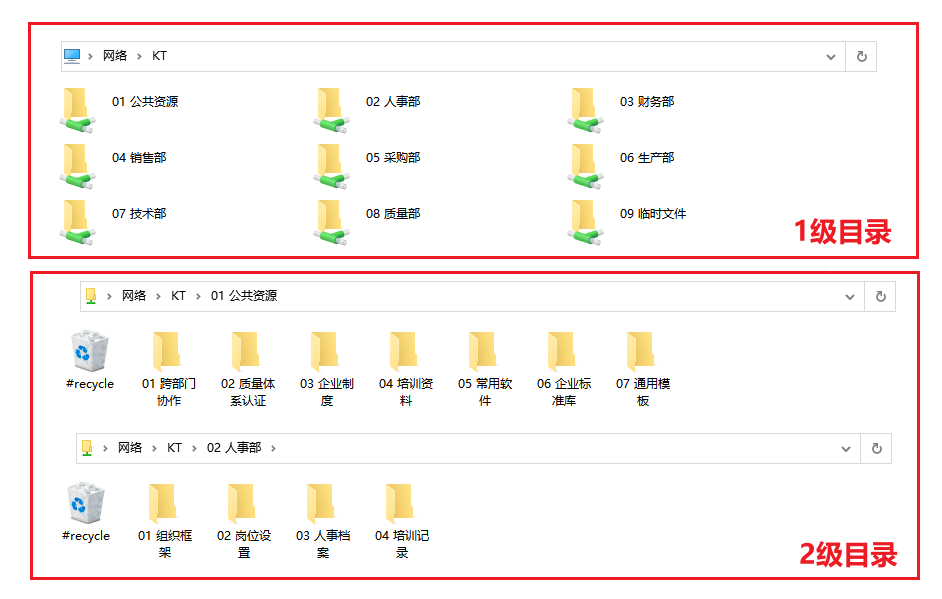
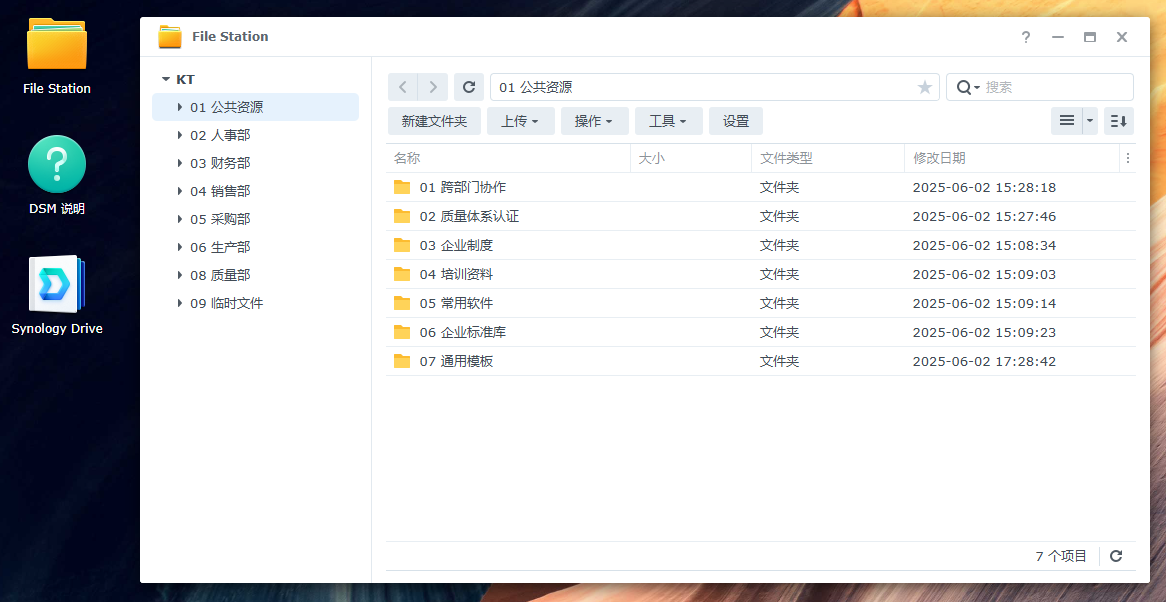
为规范文件的命名和存储位置,1级目录由管理员账号设置,2级目录由企业各部门的负责人设置(注意各部门设置2级目录必须在目录大类前加数字编号进行排序,如下图所示),3级及之后目录由责任人各自负责命名,且文件可以通过检索方式快速获取(在文件命名上尽量增加检索关键信息,例如:产品图号)。
3.1 账号权限组设置:
账号名称(群组) | 账号、密码(略) | 备注/负责人 |
管理员(Admin) | kangtian | 冯庆娒(代管) |
财务部账号(CW) | kangtiancw | 周文平 |
技术部账号(JS)二楼车间 | kangtianjs | 陈林伟、王天贵 |
生产部账号(SC)一楼车间 | kangtiansc | 潘颂扬 |
3.2 目录限组设置:
1级目录/权限 | Admin | CW财务 | JS技术(2楼) | SC生产(1楼) |
01 公共资源 | 【读写】 | 【读写】 | 【读写】 | 【只读】 |
02 人事部 | 【读写】 | 【读写】 | 【读写】 | 【只读】 |
03 财务部 | 【读写】 | 【读写】 | 【禁止】 | 【禁止】 |
04 销售部 | 【读写】 | 【读写】 | 【读写】 | 【只读】 |
05 采购部 | 【读写】 | 【读写】 | 【读写】 | 【读写】 |
06 生产部 | 【读写】 | 【读写】 | 【读写】 | 【读写】 |
07 技术部 | 【读写】 | 【读写】 | 【读写】 | 【读写】 |
08 质量部 | 【读写】 | 【读写】 | 【读写】 | 【读写】 |
09 临时文件 | 【读写】 | 【读写】 | 【读写】 | 【读写】 |
四、如何使用账号密码访问资源
4.1 直接访问文件夹
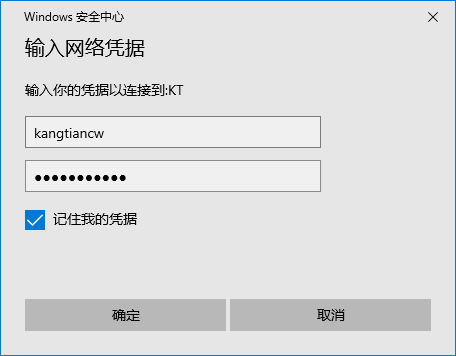
在电脑的文件路径直接输入:\\KT 就可以进入1级访问目录。或者在电脑的网络文件夹中,寻找名称为”KT“的电脑,双击打开。首次登录需要输入权限账号和密码。如下图所示(勾选记住凭据下次开机就不需要重复输入)。
4.2 添加网络链接
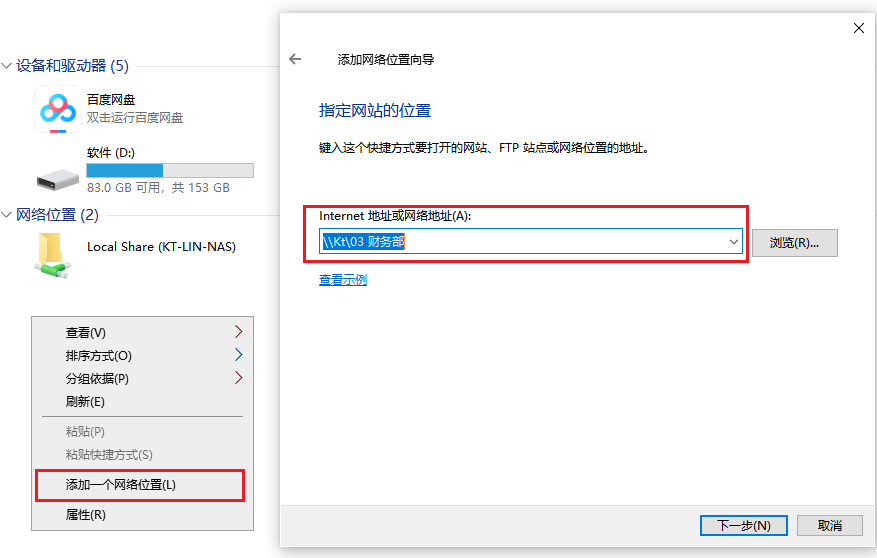
在电脑任意位置可以添加快捷方式,或者在我的电脑目录中,右键添加一个网络位置放便快速访问。
4.3 浏览器访问
输入网址:192.168.1.100 登录。登录后就可以在File Station中查看相关的文件。
4.4 手机端访问(局域网内)
通过扫描下面的二维码,下载对应的APP“群辉管家”后,进行相关操作。

五、如何使用Synology Drive进行同步
当需要将电脑中某个目录下数据自动备份数据到NAS,或者将NAS中的数据同步到本地的时候(双重备份,或者NAS离线的时候可以使用本地版本)。以及需要保留文件历史版本,可以使用该功能。
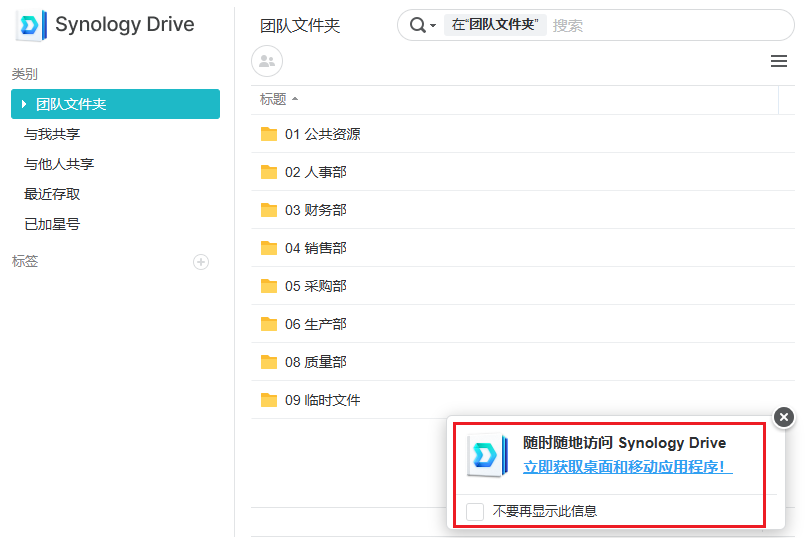
5.1 访问Synology Drive及下载桌面端软件
在上述章节的4.3部分的桌面,可以看到该应用,直接点击就可进入。进行文件的上传(同名文件上传就可以覆盖源文件,源文件自动变为历史版本,当前设置有3个历史版本,超过的会删除保留30天。)
5.2 桌面端设置
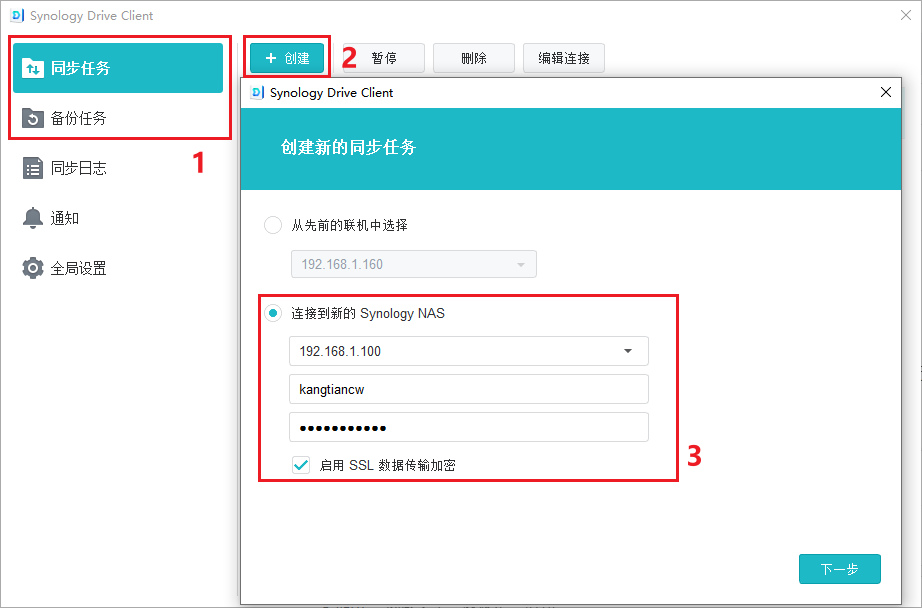
选择同步或备份任务,点击创建,输入账号密码。(如果提示是否切换到QuickConnect,选择否。如果提示SSL证书不可行,选择仍然继续。)
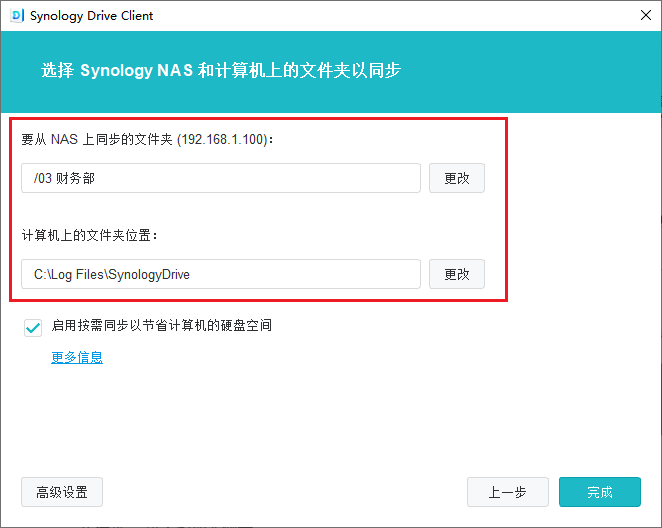
按需设置NAS端文件夹位置,以及本地端的文件夹位置。完成后,软件会自动进行文件的同步或者备份。
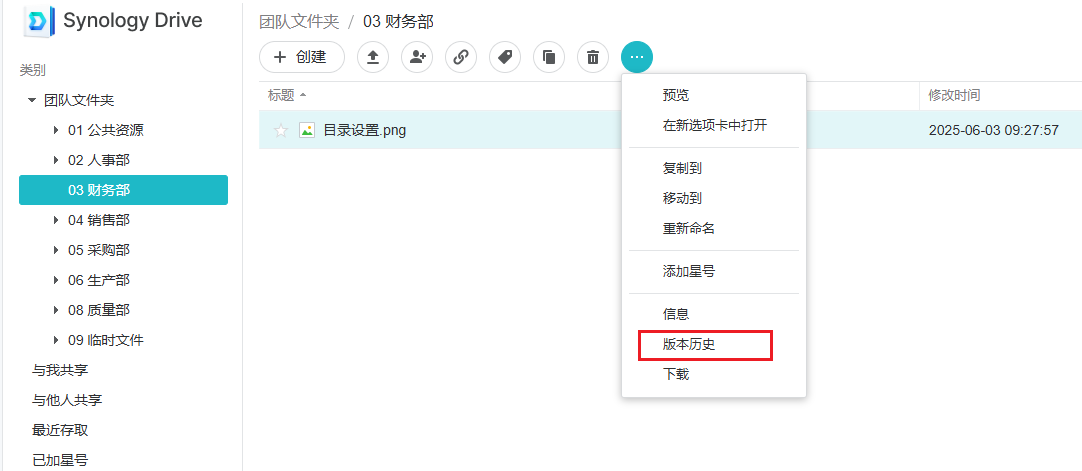
5.3 文件的历史版本
历史版本(如果通过该程序备份文件,会保留历史版本,可通过网页端下载历史版本)
六、其他问题补充
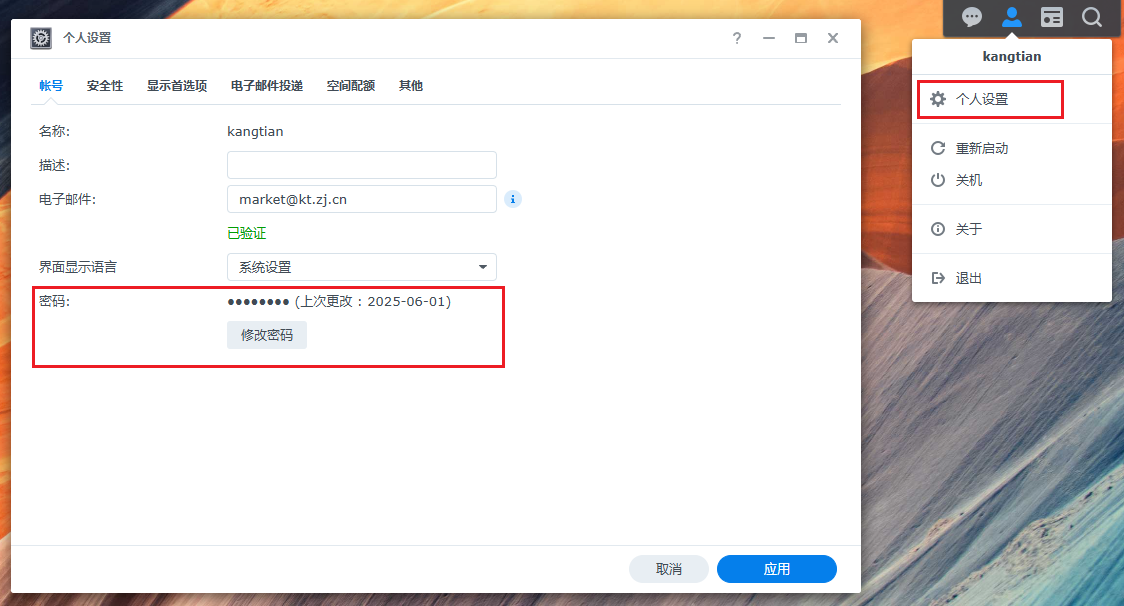
6.1 如何修改密码
在网页端的个人设置中可以修改密码
6.2 如何退出当前账号登录
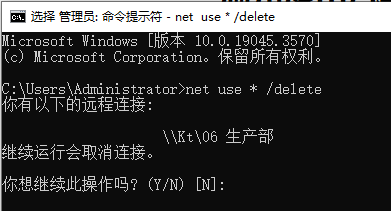
方式一:通过命令行的方式退出。(如果没有保存凭据)
命令提示符 cmd 输入 net use * /delete 回车
选择对应的 进行确认(y)
方式二:
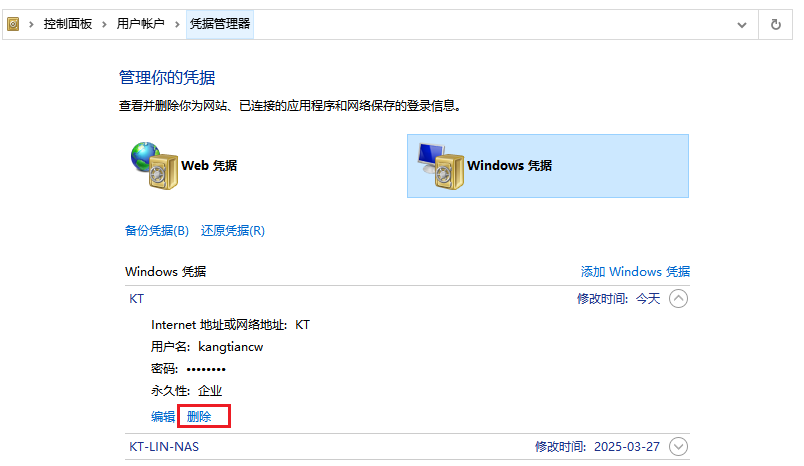
Win+R 输入 control 进入控制面板 用户账户 点击 凭据管理器 进行账号管理。